
Formate & Templates
Eigene Templates aus einem Bild erstellen
Einen Post, Flyer oder Screenshot hochladen – die KI baut daraus ein wiederverwendbares Template.
Gefällt dir der Aufbau eines Posts, kannst du ihn als Template übernehmen. blastified erkennt Texte, Schriften, Formen und Farben und setzt danach deine Texte, dein Logo und deine Bilder ein – in allen Formaten.
So geht’s
- Im Schritt Formate unter Eigene Templates auf + Aus Bild erstellen klicken.
- Ein Bild hineinziehen, auswählen oder mit Cmd/Strg + V einfügen.
- Nach 10–30 Sekunden siehst du links die Vorlage mit nummerierten Rahmen und rechts das Ergebnis mit deiner Marke.
- Prüfen, Namen vergeben, Template speichern.
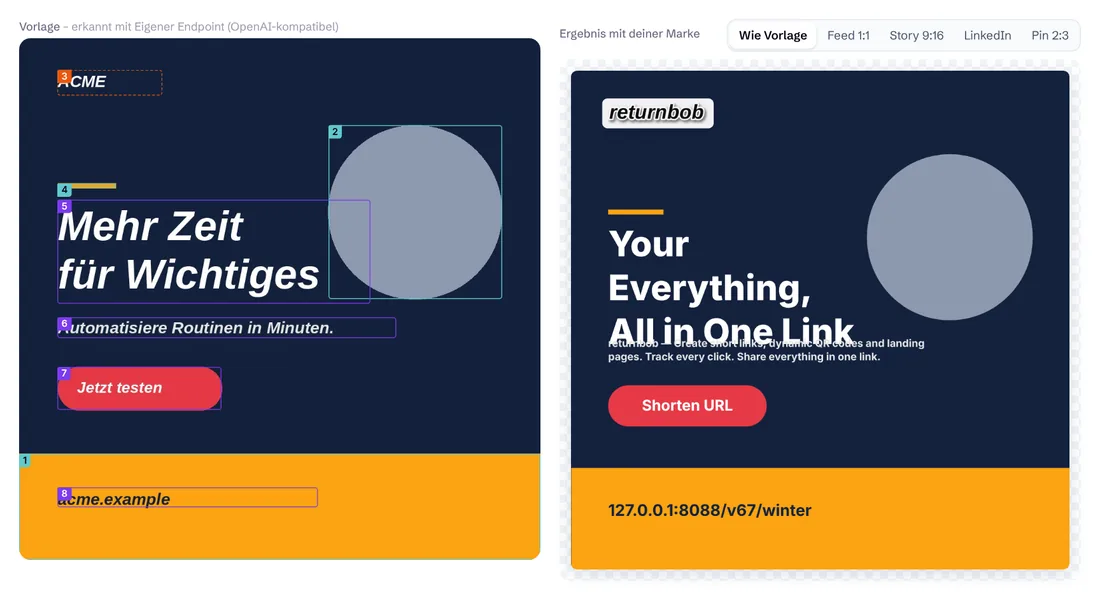
Anpassen vor dem Speichern
- Farben: Wie im Bild oder Markenfarben,
- Schriften: Wie im Bild oder Markenschriften,
- Erkannte Elemente: Rolle eines Textes ändern (z. B. Headline, Button, Preis, fester Text), Elemente ausblenden, Farben korrigieren,
- Vorschau in Feed, Story, LinkedIn und Pin prüfen.
Verwenden und verwalten
Gespeicherte Templates erscheinen als Chip unter Eigene Templates und stehen in allen Kampagnen deines Kontos zur Verfügung. Verwalten öffnet die Liste zum Bearbeiten und Löschen. Kampagnen behalten eine Kopie, auch wenn du ein Template löschst.
War dieser Artikel hilfreich?
Mehr zu Formate & Templates
- Netzwerke, Formate und KampagnenartInstagram, TikTok, LinkedIn, Xing, Facebook, Pinterest, YouTube – und welche Art von Grafiken entsteht.
- YouTube: Shorts, Videos und ThumbnailsShorts im Hochformat, Videos in 16:9 und Thumbnails 1280×720 – mit Titel, Beschreibung und Tags.
- Hotspots und QR-Codes: Produkte in Grafiken markierenPunkte mit Link, Produktbild und Preis setzen – oder einen QR-Code. Auf der Landingpage öffnen sie eine Produktkarte.
- Countdown-Reel und lange Listen aufteilenTop-Listen als Reel mit Fortschritts-Kacheln – und wie blastified lange Listen auf mehrere Beiträge verteilt.
- Story-Serie für Instagram und FacebookDie Slides deines Karussells als mehrere 9:16-Stories – mit Link je Story für den Link-Sticker.
- Karussell: Slides sortieren und ausblendenReihenfolge per Drag & Drop ändern, Slides ausblenden – gilt für Vorschau, Download und Teilen.
- Produkt-Kampagnen und Katalog-LayoutProdukte aus Shops und Amazon als Karussell – ein Produkt pro Slide oder mehrere als Katalog.
- Animation, Listen-Reel und VideosEinblendung, Tempo, Licht & Partikel, Übergänge – Export als MP4 oder GIF.
- Einzelne Grafiken im Editor anpassenTexte, Farben, Bilder und Elemente einer Grafik frei verändern.