
Erste Schritte
Kampagnen-Check, Entwürfe und Tastenkürzel
Vor dem Veröffentlichen sehen, was fehlt, Entwürfe wiederherstellen und schneller arbeiten.
Kampagnen-Check
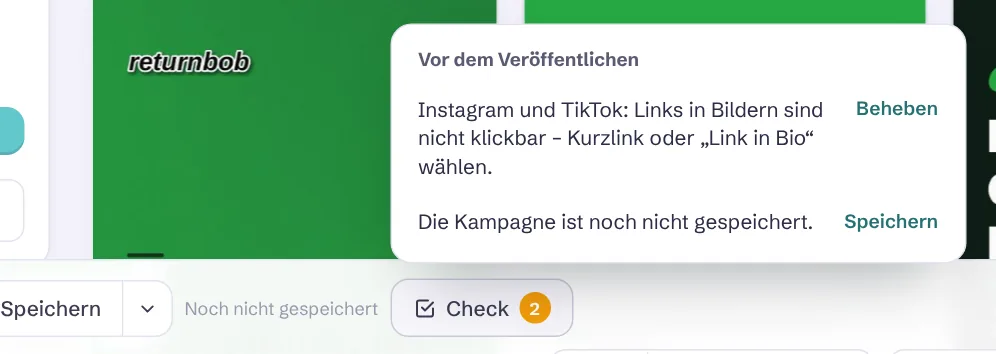
In der Leiste unten zeigt Check die Zahl der offenen Hinweise. Ein Klick öffnet die Liste – etwa ein fehlender Name, ein Button ohne Link, Instagram ohne klickbaren Weg zur Website, fehlende Hashtags oder Hotspots ohne Link. Beheben springt direkt an die richtige Stelle. Steht dort ein Häkchen, ist alles bereit.
Entwürfe gehen nicht verloren
Während du arbeitest, sichert blastified deinen Stand laufend in deinem Browser. Schließt du den Tab oder stürzt der Browser ab, bietet die Startseite beim nächsten Besuch an: Weiterarbeiten oder Verwerfen. Nach dem Speichern wird der Entwurf gelöscht.
Neben Speichern steht, ob es Nicht gespeicherte Änderungen gibt. Angemeldet warnt dich der Browser, bevor du die Seite mit ungespeicherten Änderungen verlässt.
Schritt für Schritt
Am Ende jedes Schritts führt Weiter zum nächsten. Alle zuklappen über den Schritten schafft Übersicht.
Tastenkürzel
- Strg+S (Mac: ⌘S) – Kampagne speichern; im Editor: Änderungen übernehmen.
- Strg+Z / Strg+Y – im Editor rückgängig und wiederholen.
- Strg+D oder Alt + Ziehen – im Editor die Auswahl duplizieren, auch Hotspots.
- Pfeiltasten – Auswahl verschieben, mit Umschalt in größeren Schritten.
- Entf – Auswahl löschen, Esc – Editor schließen.
War dieser Artikel hilfreich?
Mehr zu Erste Schritte
- Deine erste Kampagne in drei MinutenWebsite-Adresse eingeben, Ergebnis prüfen, anpassen und herunterladen oder teilen.
- Der Arbeitsbereich im ÜberblickKopfleiste, Kanäle, die Schritte links, die Vorschau rechts und die Leiste unten.
- Mehrere Seiten und Quellen kombinierenWeitere Adressen hinzufügen, Quellen an- und abwählen, Text einfügen.
- PDFs als Quelle: Kataloge, Broschüren, PreislistenPDF hochladen oder verlinken – Überschriften, Aufzählungen, Links und Bilder werden zu Texten, Einträgen und Hintergründen.