
Erste Schritte
PDFs als Quelle: Kataloge, Broschüren, Preislisten
PDF hochladen oder verlinken – Überschriften, Aufzählungen, Links und Bilder werden zu Texten, Einträgen und Hintergründen.
Nicht alles steht auf der Website. Kataloge, Broschüren, Preislisten oder Datenblätter nutzt du direkt als Quelle für deine Kampagne.
PDF hinzufügen
- Hochladen: Im Schritt Quellen auf + PDF klicken und eine oder mehrere Dateien wählen (bis 25 MB).
- Hineinziehen: PDF-Dateien einfach auf den Schritt Quellen ziehen.
- Als Link: Eine Adresse, die auf
.pdfendet, unter + Seite (URL) eintragen – auch schon auf der Startseite unter Weitere Quellen. - Gleich beim Start: Auf der Startseite unter Weitere Quellen → + PDF wählen Dateien vormerken – sie werden nach der Analyse der Website gelesen.
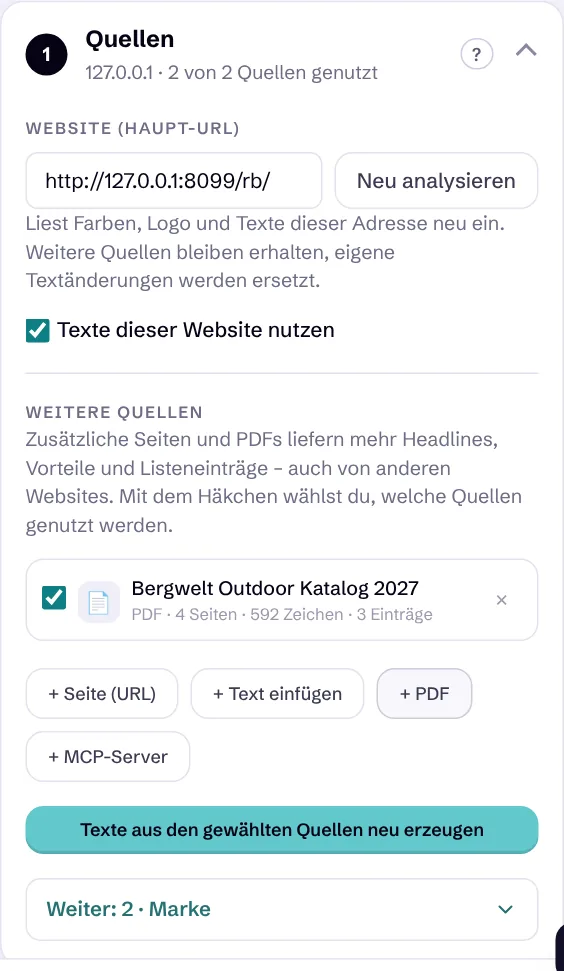
Was übernommen wird
- Überschriften werden zu Headlines und Hooks, Aufzählungen zu Vorteilen, Absätze zu Beschreibungen.
- Bilder aus dem PDF (Fotos, Produktbilder) landen im Schritt Hintergrund und stehen auch im Editor bereit.
- Links im PDF werden erkannt; der erste Link zu einer Website wird zum Ziel der Einträge.
- Bei Katalogen ab drei Seiten wird jede Seite mit eigener Überschrift zu einem Eintrag mit Bild – daraus entsteht direkt ein Karussell, siehe Produkt-Kampagnen und Katalog-Layout.
Ein PDF liefert kein Corporate Design – Farben, Schriften und Logo kommen weiter von deiner Website. PDF-Quellen sind ab dem Tarif Pro enthalten.
War dieser Artikel hilfreich?
Mehr zu Erste Schritte
- Deine erste Kampagne in drei MinutenWebsite-Adresse eingeben, Ergebnis prüfen, anpassen und herunterladen oder teilen.
- Der Arbeitsbereich im ÜberblickKopfleiste, Kanäle, die Schritte links, die Vorschau rechts und die Leiste unten.
- Mehrere Seiten und Quellen kombinierenWeitere Adressen hinzufügen, Quellen an- und abwählen, Text einfügen.
- Kampagnen-Check, Entwürfe und TastenkürzelVor dem Veröffentlichen sehen, was fehlt, Entwürfe wiederherstellen und schneller arbeiten.