
Erste Schritte
Deine erste Kampagne in drei Minuten
Website-Adresse eingeben, Ergebnis prüfen, anpassen und herunterladen oder teilen.
blastified liest deine Website und baut daraus Grafiken im Look deiner Marke – mit deinen Farben, Schriften, deinem Logo und deinen Kernbotschaften. Du brauchst dafür nur die Adresse.
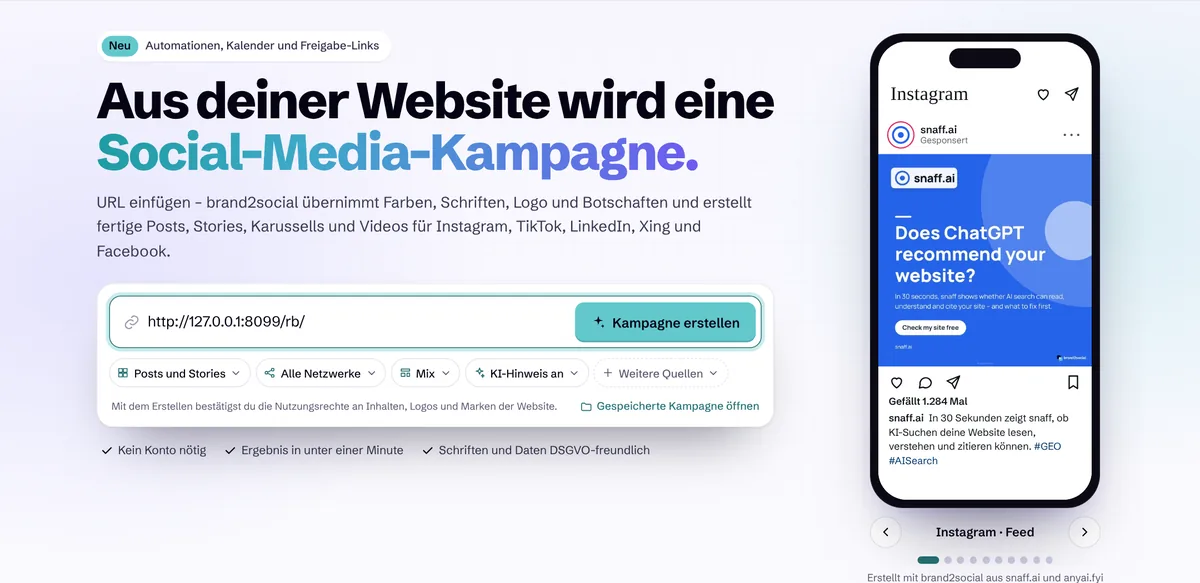
1. Adresse eingeben
Gib auf der Startseite die Adresse deiner Website oder Landingpage ein und klicke auf Kampagne erstellen. Am besten funktioniert die Seite, die dein Angebot am klarsten erklärt – oft die Startseite oder eine Produktseite.
2. Ergebnis ansehen
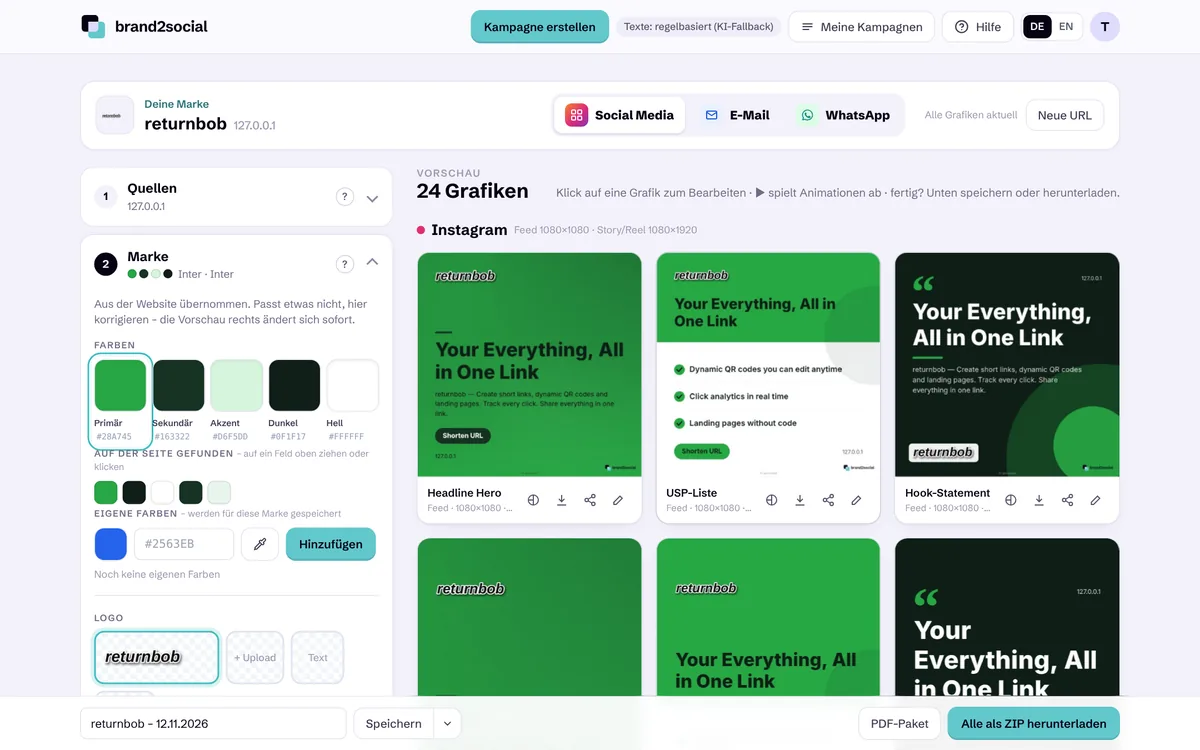
Nach einigen Sekunden öffnet sich der Arbeitsbereich. Rechts siehst du alle Grafiken für die gewählten Netzwerke, links die Schritte, mit denen du alles anpasst. Jede Änderung siehst du sofort in der Vorschau.
3. Anpassen
- Marke: Farben, Logo und Schriften prüfen – siehe Farben, eigene Farben und Schriften.
- Texte & Links: Headline, Vorteile und Button-Text verbessern – siehe Headline, Vorteile und Button bearbeiten.
- Formate: Netzwerke und Kampagnenart wählen – siehe Netzwerke, Formate und Kampagnenart.
- Einzelne Grafiken öffnest du mit dem Stift im Editor – siehe Einzelne Grafiken im Editor anpassen.
4. Speichern, herunterladen oder teilen
Unten in der Leiste vergibst du einen Namen und klickst auf Speichern. Mit Alle als ZIP herunterladen bekommst du alle Grafiken auf einmal, über das Teilen-Symbol an jeder Grafik einen Link oder direkt das Teilen-Menü deines Handys.
War dieser Artikel hilfreich?
Mehr zu Erste Schritte
- Der Arbeitsbereich im ÜberblickKopfleiste, Kanäle, die Schritte links, die Vorschau rechts und die Leiste unten.
- Mehrere Seiten und Quellen kombinierenWeitere Adressen hinzufügen, Quellen an- und abwählen, Text einfügen.
- PDFs als Quelle: Kataloge, Broschüren, PreislistenPDF hochladen oder verlinken – Überschriften, Aufzählungen, Links und Bilder werden zu Texten, Einträgen und Hintergründen.
- Kampagnen-Check, Entwürfe und TastenkürzelVor dem Veröffentlichen sehen, was fehlt, Entwürfe wiederherstellen und schneller arbeiten.