
Formate & Templates
Hotspots und QR-Codes: Produkte in Grafiken markieren
Punkte mit Link, Produktbild und Preis setzen – oder einen QR-Code. Auf der Landingpage öffnen sie eine Produktkarte.
Wie Produkt-Tags in Shopping-Posts: Du setzt Punkte auf eine Grafik, und jeder Punkt führt zu einem Produkt oder einer Seite.
Hotspot setzen
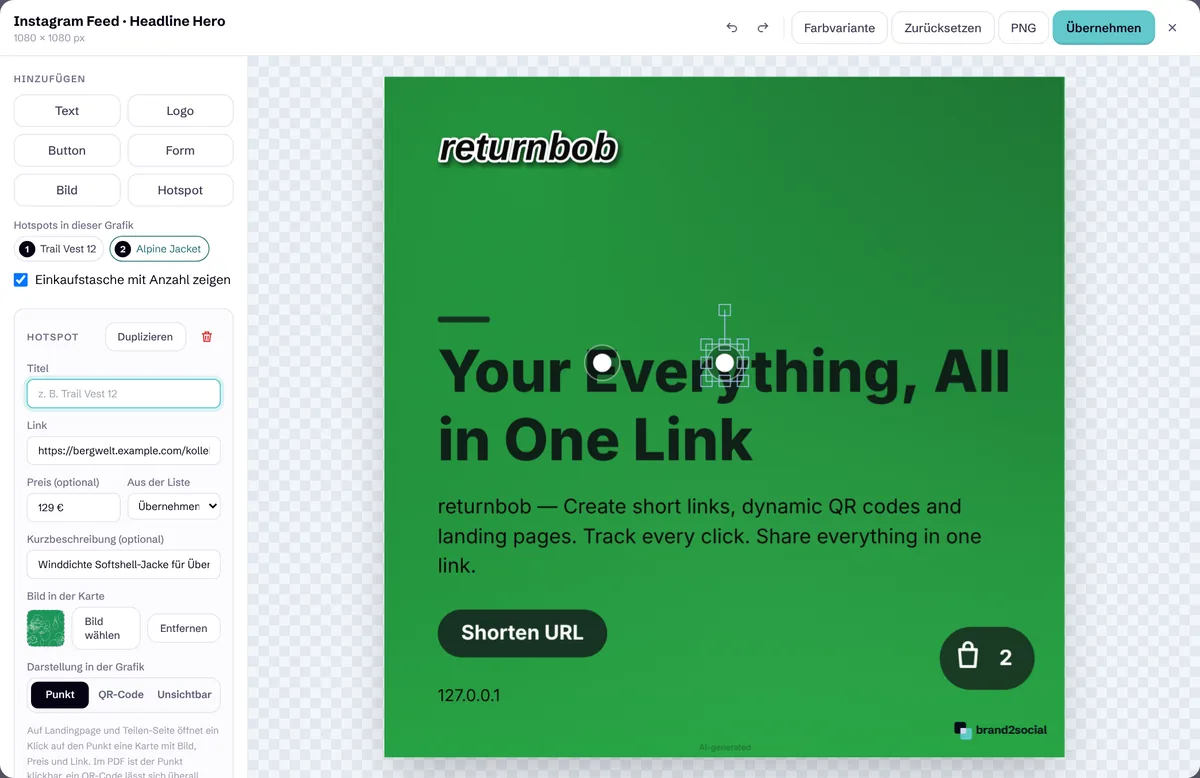
- Grafik mit dem Stift im Editor öffnen und unter Hinzufügen auf Hotspot klicken.
- Den Punkt an die richtige Stelle ziehen, zum Beispiel auf den Rucksack im Foto.
- Links Titel, Link und optional Preis, Kurzbeschreibung und ein Bild für die Karte eintragen. Unter Aus der Liste übernimmst du alles mit einem Klick aus erkannten Produkten.
- Mit Übernehmen in die Kampagne speichern.
Darstellung
- Punkt – weißer Punkt mit Ring, wie aus Shopping-Posts bekannt.
- QR-Code – statt des Punkts ein QR-Code mit dem Link. Ideal für Plakate, Print und Stories, in denen Links nicht klickbar sind.
- Unsichtbar – keine Markierung in der Grafik, aber auf der Landingpage klickbar. Im Editor siehst du ihn gestrichelt.
Mit Einkaufstasche mit Anzahl zeigen erscheint unten rechts eine Tasche mit der Zahl der Hotspots.
Duplizieren
Für viele ähnliche Punkte: Hotspot auswählen und Duplizieren klicken – die Kopie mit allen Angaben erscheint direkt daneben. Schneller geht es mit Strg+D (Mac: ⌘D) oder mit gedrückter Alt-Taste beim Ziehen: Dann bleibt das Original stehen und du ziehst die Kopie an ihren Platz. Mehrere markierte Punkte werden gemeinsam kopiert. Danach nur noch Titel und Link anpassen.
Wo die Hotspots wirken
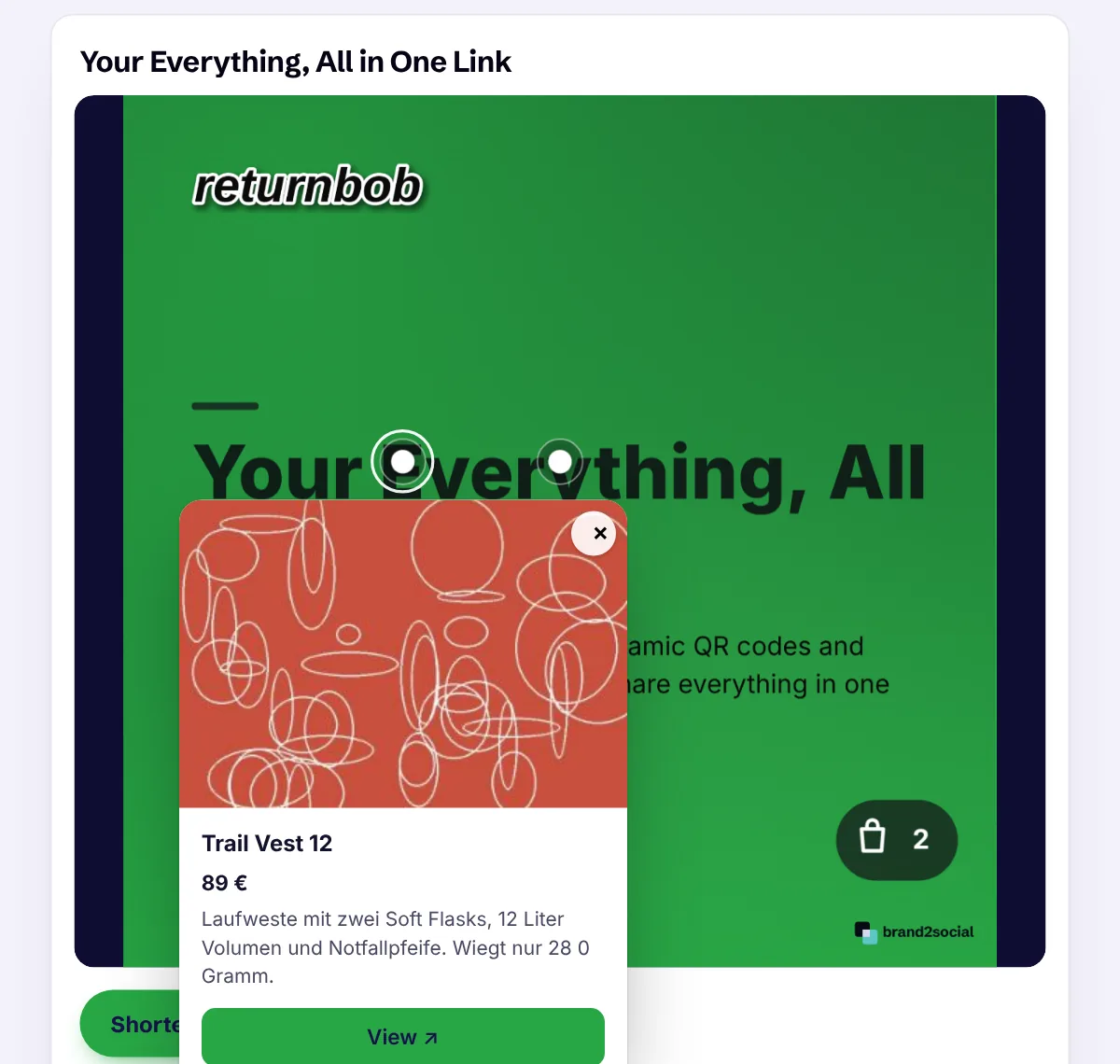
- Landingpage und Teilen-Seite: Ein Klick auf den Punkt öffnet eine Karte mit Bild, Preis, Beschreibung und Link. Die Einkaufstasche listet alle Produkte des Bildes. Unter dem Bild stehen alle Punkte, QR-Codes und Links zusätzlich als Liste „Links im Bild“ – auch bei Videos und GIFs.
- PDF: Punkte und QR-Codes sind klickbar.
- Instagram, TikTok und Co.: Dort sind Grafiken nicht klickbar – Punkt und QR-Code sind sichtbar; der Weg zum Produkt führt über den Kurzlink zur Landingpage (Links in Instagram und TikTok: Kurzlink und Landingpage).
Bis zu 12 Hotspots pro Grafik. Hotspots sind ab dem Tarif Basic enthalten.
War dieser Artikel hilfreich?
Mehr zu Formate & Templates
- Netzwerke, Formate und KampagnenartInstagram, TikTok, LinkedIn, Xing, Facebook, Pinterest, YouTube – und welche Art von Grafiken entsteht.
- YouTube: Shorts, Videos und ThumbnailsShorts im Hochformat, Videos in 16:9 und Thumbnails 1280×720 – mit Titel, Beschreibung und Tags.
- Eigene Templates aus einem Bild erstellenEinen Post, Flyer oder Screenshot hochladen – die KI baut daraus ein wiederverwendbares Template.
- Countdown-Reel und lange Listen aufteilenTop-Listen als Reel mit Fortschritts-Kacheln – und wie blastified lange Listen auf mehrere Beiträge verteilt.
- Story-Serie für Instagram und FacebookDie Slides deines Karussells als mehrere 9:16-Stories – mit Link je Story für den Link-Sticker.
- Karussell: Slides sortieren und ausblendenReihenfolge per Drag & Drop ändern, Slides ausblenden – gilt für Vorschau, Download und Teilen.
- Produkt-Kampagnen und Katalog-LayoutProdukte aus Shops und Amazon als Karussell – ein Produkt pro Slide oder mehrere als Katalog.
- Animation, Listen-Reel und VideosEinblendung, Tempo, Licht & Partikel, Übergänge – Export als MP4 oder GIF.
- Einzelne Grafiken im Editor anpassenTexte, Farben, Bilder und Elemente einer Grafik frei verändern.